如何解决usb鼠标和键盘无法识别问题
usb鼠标和键盘无法识别问题如何解决?usb鼠标无法识别总是让人非常恼火,具体就是插入键盘后电脑检测不到。我们可以插入USB鼠标试试看,如果还是检测不到的话,那只能说明是电脑出问题了,我们需要USB注册表修正以及驱动修正来解决usb鼠标无法识别问题。
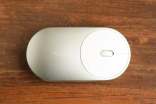
如果USB鼠标不可用的话,建议台式机插上S端子接口的鼠标操作电脑 、或通过其它电脑远程。可能通下以下几次方法解决:
USB注册表修正
在“运行”对话框中输入“regedit”,回车后,打开注册表编辑器,依次展开如下分支[HKEY_LOCAL_MACHINESYSTEM CurrentCntrolSetServicesUSBSTOR],在右侧的窗格中找到名为“Start”的DWORD值,双击,在弹出的编辑对话框中将其数值数据修改为十六位进制数值“3”。
打开C:Windowsinf,找出OEM开头的文件全部删除
再打开设备管理 找到人体学输入设备中有两个设备 分别是HID compliant device usb输入设备
其中USB 输入设备是鼠标 点右键 卸载驱动 然后重启电脑 【先不要安装驱动】
重启电脑后 右键选择更新驱动程序--浏览计算机以查找驱动程序软件--从计算机的设备驱动程序列表中选择--选择USB输入设备--下一步问题解决
通过USB注册表修正以及驱动修正,大可以解决usb鼠标无法识别问题。
【如何解决usb鼠标和键盘无法识别问题】相关文章:
usb鼠标和键盘无法识别问题如何解决08-13
为什么USB键盘无法识别07-28
键盘无法识别怎么办10-04
win7无法识别usb设备05-09
如何解决PHP无法实现多线程的问题08-20
Win7系统无法识别usb设备怎么办11-12
鼠标反应慢如何解决10-25
CAD制图时键盘和鼠标的应用08-22