- 相关推荐
ps制作逼真的教师节献礼黑板粉笔字效果教程
一年一度的教师节快到了,本教程就教脚本之家的ps文字特效学习者们使用ps制作逼真的教师节献礼黑板粉笔字效果的方法,教程难度系数不高,感兴趣的朋友可以一起学习!
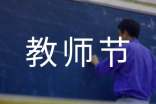
效果图:
主要过程:
1,我们找到一个黑白的素材。如下图,在PS中打开,CTRL+J复制出一个新的图层,养成这个作图的好习惯,我们在新图层上进行操作。背景图层保留不破坏它。
2,在左边工具栏中选择文字工具,就是大写字母T那个图标。
点开右下角的小三角,选择第一排“横排文字工具”。输入“教师节献礼”五个字。选择一个喜欢的字体。如下图。然后选择文字改变字体的颜色为墨绿色,尽量与黑白的颜色相近就可以了。
3,确定后,选中文字图层,右击选择描边,调出图层样式面板,修改颜色为白色,大小2-3个像素,具体数值根据要写的文字大小定。
4,新建一个空白图层,选择矩形选框工具或者矩形工具创建一个矩形,填充白色即可。
5,选中新建空白层,点击菜单栏中的“滤镜”-“杂色”-“添加杂色”,调出面板。选择高斯模糊,输入一个差不多的数值,如下图的效果即可,记得一定要勾选下方的“单色”。
6,然后继续选择“滤镜”-“模糊”-“动感模糊”调整一下距离和角度的数值,到一个合适的位置即可。
7,Ctrl+T 选择矩形,进行变形,覆盖住文字层即可。
8,然后鼠标右击选择“创建剪切蒙版”或者按快捷键CTRL+ALT+G
9,效果如下图所示,CTRL+L调出色阶面板,把黑白对比度调一下。让效果更加突出和鲜明。也可以按住CTRL+T继续调节,变换一下倾斜角度。
10,以下就是最终的效果图
教程结束,以上就是ps制作逼真的教师节献礼黑板粉笔字效果教程的全部内容,希望大家喜欢!
【ps制作逼真的教师节献礼黑板粉笔字效果教程】相关文章:
用ps制作下雪的效果的教程09-21
ps给图片制作黄昏夕阳效果教程10-25
如何使用PowerPoint制作手绘粉笔字效果PPT教程07-13
PS制作立体糖果条文字效果教程08-13
PS破旧复古效果教程09-02
如何运用PS制作逼真的纸张折痕效果10-27
ps如何制作粉笔字体10-13
PS照片沙画效果教程10-29
ps制作光束翅膀的教程10-23