- 相关推荐
去除偏黄色彩照片的PS教程
导读:本教程主要是介绍在LAB通道下,调节曲线选择不同通道改边颜色,还用到通道的选区来增强局部的色彩。方法比较新颖值得学习。就跟随百分网小编一起去了解下吧,想了解更多相关信息请持续关注我们应届毕业生考试网!
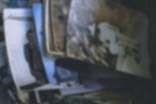
原图
一、打开原图选择菜单:图像 > 模式 > LAB颜色,然后新建调整图层选择曲线,参数设置如标有图1的三个设置
二、按 Ctrl + Alt + 1 后调出通道选区,新建调整图层选择曲线参数设置如下图标有图2的两个设置
三、新建调整图层选择曲线参数设置如下图标有图3的两个设置,完整后新建一个图层,按Ctrl + Shift + Alt + E 盖印图层适当的锐化下,选择菜单:图像 > 模式 > RGB颜色,完成最终效果
【去除偏黄色彩照片的PS教程】相关文章:
修边命令去除照片杂边的PS教程10-06
ps照片处理教程07-27
PS如何去除照片水印10-17
PS修复偏黄色照片的实用技巧07-19
去除照片水印的Photoshop教程08-16
PS照片沙画效果教程10-29
学习儿童照片的PS美白教程09-05
经典对损坏老照片进行修复的PS教程05-16
对美女照片进行修图的PS教程06-03